
从 8 月 24 日到 10 月 20 日,我们推送了 30 次代码更新,涉及 42 个核心文件,累计新增 1500+ 行代码。主要是在架构上做了一些重构,让小奥录音支持并发,AI 摘要的准确率优化,音频处理进度回调,会议操作交互优化,同时安装部署也做了一些调整。 前言 关于小奥录音 OddMinutes 小奥录音:让沟通的每一分钟,都被听见、被记录、被理解! 免费、开源的智能音频会议系统,支持实时录音、AI 转录、智能摘要生成和音字联动功能,也支持导入已有的音频进行转录、总结。录音 · 转录 · 摘要,您的私有AI会议助手,所有数据不上云,安全,不泄漏。 安装使用 注:需要配合 OddASR 一起使用。如果你有购买阿里云、Deepseek、ChatGPT等的API,可无需安装 OddASR。OddASR下载安装地址:https://github.com/oddmeta/oddasr/releases 一、安装部署:一键安装,开箱即用 支持 Windows NSIS 安装包 从源码部署到一键安装,降低 90% 的上线门槛。 二、架构重构:四 App 合一,轻装上阵 彻底合并 recording / summary / transcription 三个独立 App […]
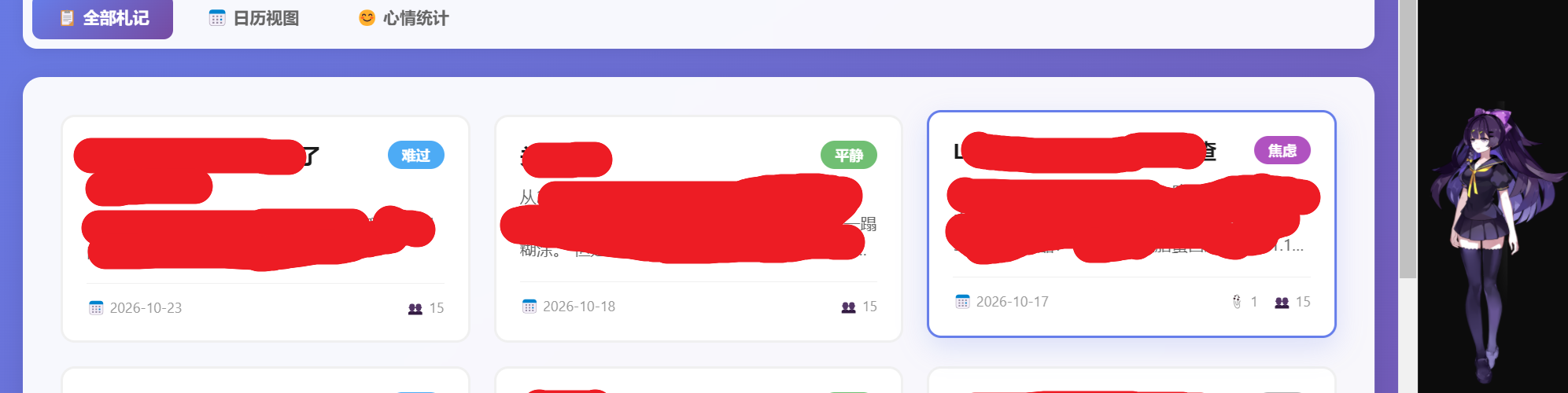
🤖 前言 XiaoMATE 项目一开始的初衷: 每个人的内心深处都渴望被真正理解。小落同学诞生的初衷很简单——复刻一个虚拟的自己。 你可以把TA当作一个永远不会厌倦的树洞: 每天或每隔一段时间,把想说的话、想记录的事都告诉TA开心时分享喜悦,低落时倾诉烦恼当某一天你需要咨询一件事情时,去问问TA的看法随着对话数据的积累、记忆的沉淀、反思的迭代,小落同学会逐步形成对你越来越深的理解。最终的目标只有一个:让TA比你更懂你。 而 心情札记 功能就是负责将自己每天(实际上通常是有感想的时候才记一下)的心情,开心的事,不开心的事,一点点的记录到XiaoMate系统里进去。支持用户每天记录生活点滴,包括文字、图片、音频、视频、PDF、ZIP等多种格式。系统会自动提取札记中提及的人物,并建立人物关系图谱,为未来构建”数字虚拟自己”奠定基础,最终的目标是希望最后成为一个数字版本的自己,哪怕有一天自己挂了,这个数字版本也可以替代自己在数字世界里继续存在,或者是某一位亲人离开了,只要有TA一些文字、画面、声音、思想、认知、偏好,我们依然可以在 XiaoMate上面看到TA,跟TA对话,寻求TA的意见与看法。 ✨ 快速开始 前端: 后端: 两个都是绿色便携包,解压后,点击目录中的 start.bat 即可运行。 仓库: 核心功能 1. 📝 札记管理 创建札记 查看札记 日历视图: 编辑/删除 2. 📎 附件管理 支持的格式 上传方式 附件展示 3. 👥 人物关系管理 自动提取 人工确认 关系图谱(规划中) 4. 😊 心情统计(规划中) 使用流程 1. 访问入口 方式一: 桌宠圆盘菜单 方式二: 浏览器访问 2. […]
版本: v2.4.3发布日期: 2026年10月18日更新周期: 2026年7月 – 2026年10月 🤖 前言 近期在公司那边比较忙(一个典型的牛马),所以这几个月都没对 XiaoMate 后端的功能做什么修改,自从 Catherine 在7月暑假要做一个桌宠后,这几个月陆陆续续搞的都是那个基于electron的前端,后端主要的修改只是根据反馈的建议把项目的名字从 Charlotte 小落同学修改成了 XiaoMate(主要是因为 Charlotte 名字太过女性化,而实际项目可同时用于男性、女性乃至宠物角色,因此改名为相对中性的 XiaoMate这么一个名字),但是改名后的后端一直没空给打个包,这个周末顺手打了一个包,并上传到 github 上了。 electron桌宠前端部分后面再来整理一下近期的一些修改,原Web前端所支持的各项功能基本上,除了双向语音交互外其他都已经完整了,而双向语音交互则由于前阵子 OddASR 和 OddTTS 都新增了一些轻量级的、可CPU跑的模型,结果在依赖上多了许多新的依赖,曾有一个想法是把 ASR 和 TTS 都放在前端来实现(因为后端放在99元一年的阿里云服务器上,虽然 OddASR 和 OddTTS 所整合的模型都是轻量级的,但在一个2H2G的ECS 上还是跑不动),但是时间关系还没开始搞,而且我现在也没想明白到底应该走什么方案。后面有时间了再看情况吧。 需要注意的是我自己的目标还是希望走复刻一个数字版本的我自己的这条路,我也有陆续的给XiaoMate喂一些关于我自己的心情日记(纯私人的信息,今天做了啥,吃了啥,有啥开心的事情,有啥不开心的事情,有啥感悟等等),还是希望它能利用这些数据成为一个数字版本的落鹤生。 ✨ 快速开始 暂时只提供 Windows 绿色便携包: 两个都是绿色便携包,解压后,点击目录中的 start.bat 即可运行。 前端仓库:https://github.com/oddmeta/xiaomate-desktop后端仓库:https://github.com/oddmeta/xiaomate 🎉 全新功能 🤖 桌宠助手全面升级 现代化桌宠体验 […]
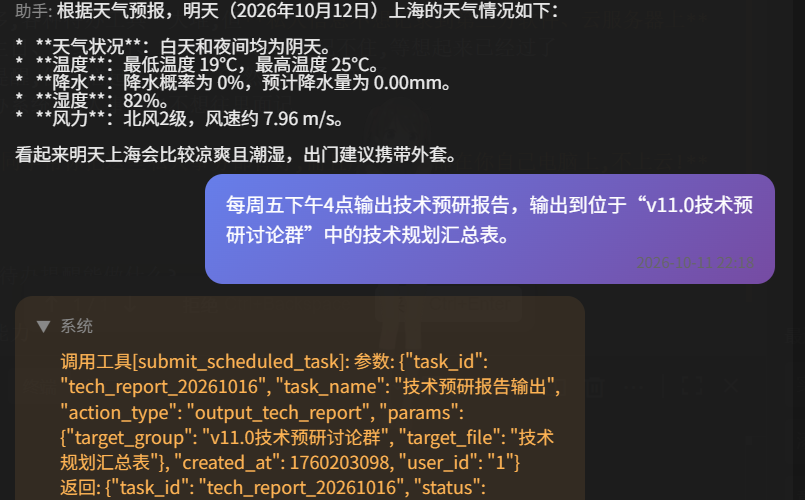
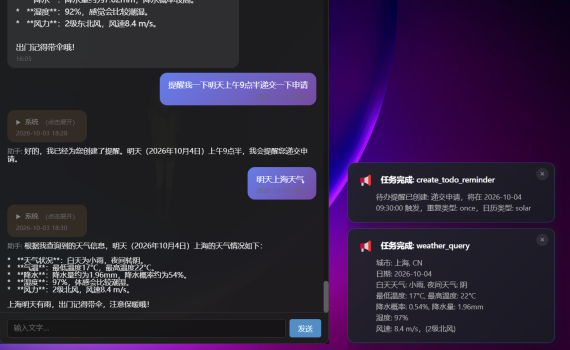
前言 中秋、国庆期间我整理了一下XiaoMate小美同学的分析屏幕的功能和书签收藏的功能。今天继续 XiaoMate 小美同学功能系列介绍的第三篇。 上一篇我们介绍了小美收藏功能,今天来聊聊很多人都会遇到的痛点问题——待办提醒。 待办提醒的口号是:私人事务,不上云才安心 😩 你的痛点,小美都懂 你是不是也经常这样: 别担心,小美同学帮你把这些私人事务都管好,而且所有数据都在你自己电脑上,不上云! ✨ 小美的待办提醒能做什么? 🎯 核心能力 1. 完全本地运行,隐私安全 小美的所有待办提醒数据都存储在本地 SQLite 数据库中: 2. 支持多种提醒类型 小美支持 5 种提醒重复类型,覆盖你所有的提醒场景: 3. 公历/农历双日历支持 这是小美最贴心的功能之一: 为什么农历提醒很重要? 很多长辈的生日都是按农历算的,如果用公历提醒很容易忘记。小美支持农历生日提醒,每年自动计算对应的公历日期,再也不用担心忘记家人生日了! 小美内置了专业的农历转换库(zhdate),支持: 4. 灵活的提醒分类 系统预设了多种提醒类别,你也可以自定义: 5. 多级通知推送 提醒到期后,小美会通过多种方式通知你: 6. 确认机制,防止遗漏 对于重要的待办事项,小美支持确认机制: 🚀 如何使用待办提醒? 方式一:通过网页界面添加 步骤: 方式二:通过聊天界面语音添加 更简单!直接用说的: 在桌宠聊天界面或Web聊天界面,直接说或输入: 或者: 小美会自动: 示例对话: 你: […]
前言 这个国庆节哪儿也没去,就在家里折腾 XiaoMate 的功能和界面了。前天重整了一个 XiaoMate 的README 介绍,改从 XiaoMate 的功能出发,重写了一下。 然后准备再写一个 XiaoMate 功能相关的系列文章,将 XiaoMate 小美同学支持的每个功能都给一一介绍一下。 上一个介绍是:XiaoMate功能介绍: 让桌宠帮你分析你的桌面屏幕 今天是第二个功能:markit 这个 MCP tool。 markit 是 XiaoMate(小美同学)MCP 工具系统中的一个书签收藏的模块,主打将平时看到的一些自己感兴趣的文章给下载到本地,并以markdown的格式保存下来,包括文章中的各种图片。 小美收藏的口号是:你的数字阅读管家,把碎片化的浏览变成结构化的知识资产 😩 你是不是也这样? 经常在微信、浏览器里看到感兴趣的文章,想着”待会儿再看”,结果过几天想找时怎么都找不到了。 别担心,小美同学帮你搞定! ✨ 小美的书签收藏能做什么? 🎯 核心能力 1. 一键收藏,自动下载看到好文章,随手转发到微信文件传输助手,或者直接告诉小美”收藏文章 [URL]”,小美会帮你把文章全部下载保存到本地,包括文章里的图片。 2. 智能解析,多平台支持小美支持主流内容平台的智能解析: 3. Markdown格式,AI友好保存的文章自动转换为大模型友好的Markdown格式: 4. 图片完整保存文章中的所有图片都会自动下载并保存到本地: 5. 分类管理,一目了然支持按分类管理收藏: 6. 关键词搜索,秒级查找想什么时候看就什么时候看,支持: 🚀 如何使用书签收藏? 方式一:通过网页界面添加 步骤: […]
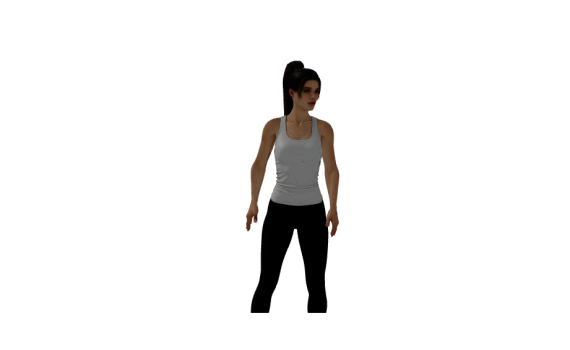
前言 前阵子我用混元3D的图生3D功能给 XiaoMate桌宠 生成一个3D人物模型,但是留了一个大问题,人物模型的纹理都没有了。今天在家折腾了半天,终于在Codex的协助下,把这个问题解决了。 前两天的原文:【XiaoMate】用自己的照片生成一个你自己的3D人物模型https://mp.weixin.qq.com/s/zDCoFOIaghR5ZE0UNQSCdQ 这是今天再次用前两天的照片生成的那个模型,大家可以看看效果如何。 一、问题原因 根据Codex的分析,实际情况是这样的。 Mixamo 并没有删除贴图节点结构 ——材质(Material.001 )里的 Principled BSDF、Normal Map、Image Texture 节点都还在。真正的问题是: 另外,你texture/ 文件夹里只有基础色贴图, 缺少法线贴图和金属粗糙度贴图 ——这两张其实内嵌在原始的original-from-3d-hunyuan.glb 里。 二、解决方案 三、补充说明 以后遇到 Mixamo 丢贴图的情况,通用做法是: 重新把图片路径指回你的贴图文件,然后在导出 FBX 时勾选 “Embed Textures” (或用 Blender 的path_mode='COPY', embed_textures=True ),这样贴图就会内嵌进 FBX,不会再丢。 四、完整流程说明 1. 完整流程 我来把整个流程封装成一个通用的命令行脚本,整个生成3D模型的步骤变成: 2. 配套脚本 参数: 参数 说明 --glb 在混元3D上生成并下载下来的、原始的、带贴图、没有绑定的 .glb(必填) […]
你的桌面智能助理,让知识管理、任务提醒、自动化办公触手可及 趁这个国庆节,重新整理了一下 XiaoMate 的功能和界面,然后我又重整了一个 XiaoMate 的README 介绍。原先的技术太过于技术化了,许多人不懂技术的人看了一头雾水,这次改从 XiaoMate 所支持的功能出发,重写了一下。 然后,后面有空的时候准备再写一个功能介绍的系列文章,将 XiaoMate 小美同学支持的每个功能都给一一介绍一下。等我有空了哈~~~ 一、小美同学能为你做什么? 📚 书签收藏 – 再也不怕找不到好文章 你的痛点: 经常在微信、浏览器里看到感兴趣的文章,想着”待会儿再看”,结果过几天想找时怎么都找不到了。 小美的方案: ⏰ 待办提醒 – 私人事务,不上云才安心 你的痛点: 手头事情太多,各种待办工具一大堆,但私人信息不想记录到第三方软件、云服务器上。 小美的方案: 🤖 自动任务 – 让小美替你打工 你的痛点: 每天都要做的事情(天气预报、新闻、工作日报、周报、工时填报…), repetitive work 浪费时间。 小美的方案: 💬 AI 对话 – 你的 24 小时在线助理 📸 截屏分析 – 让AI”看懂”你的屏幕 你的痛点: 看到报错信息不知道怎么解决,想快速了解屏幕上的内容,或者想知道当前打开了哪些应用。 […]
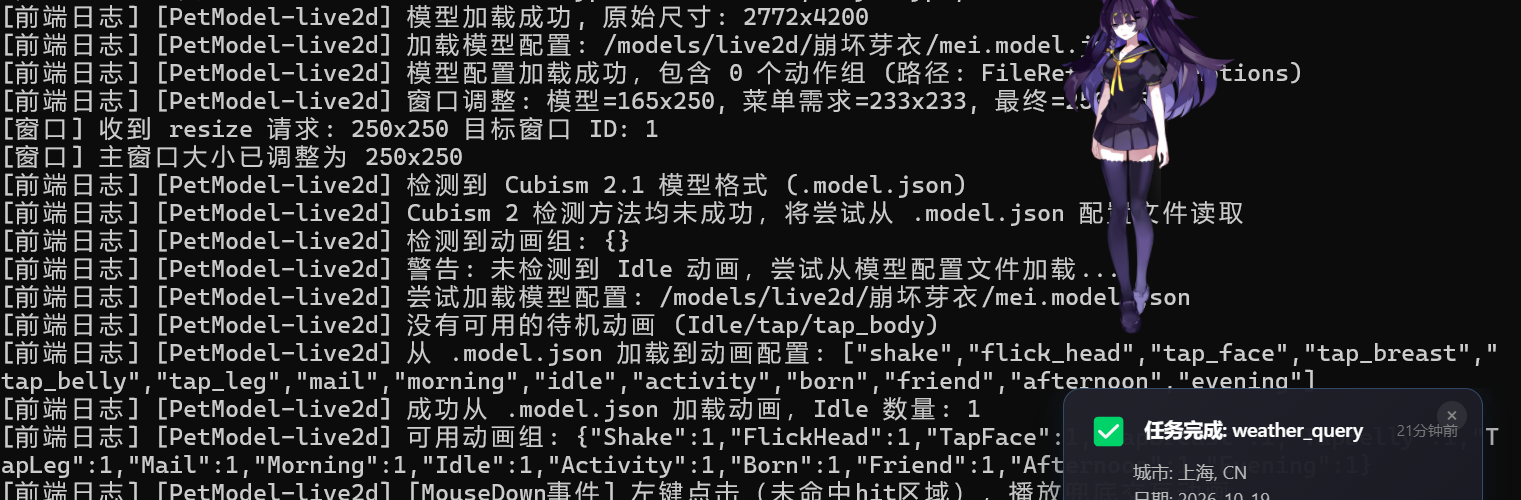
前言 在 9 月 26 日的 v2.0.7 版本中,XiaoMate 完成了 Live2D 与 3D 模型同台运行的核心能力。这个国庆节放假了,我把重心转向了另一个同样重要的方向:聊天交互体验,同时,Live2D点击触控动作也优化了一下,支持点击不同身体部位播放不同的动作和声音(需要Live2D模型的支持),另外,也准备开始支持Windows/MacOS双端构建(缺一台Mac电脑来验证)。 此前,XiaoMate 的聊天界面虽然能够正常收发消息,但在细节上仍有明显不足:Markdown 格式未被正确渲染、实时消息与历史记录样式不一致、工具消息堆叠时占用过多空间、消息显示顺序错乱、以及滚动加载大量历史记录时体验不佳。 现在这个版本只是在交互上优化了一下,但是这个界面总觉得不够漂亮,不够大气,但是我又不知道怎么改才能看起来更舒服一些。。。 同时,在工程层面,项目正式更名为 XiaoMate/小美同学,并补充了 macOS 构建支持,现在可以同时发布 Windows 和 Mac OS 两个平台的版本。 经过这一轮重构和优化,现在 XiaoMate 的聊天窗口已经接近主流 LLM 聊天界面的体验标准: 当前版本:v2.1.8 下载地址 现在XiaoMate 已经可以支持不少的技能了,但是一直没时间来介绍一下,但是国庆已经过去了一半了,后面几天有空的话,我再整理一下,把XiaoMate目前已经支持的技能一个个的来介绍一下。 下面是完整更新说明。 一、聊天体验全面升级 这是本次更新的重头戏,涉及消息渲染、显示顺序、分页加载和交互细节等多个方面。 1. Markdown 渲染支持 问题背景: 修复方案: 渲染支持的内容: 语法 示例 效果 粗体 **文本** 文本 […]
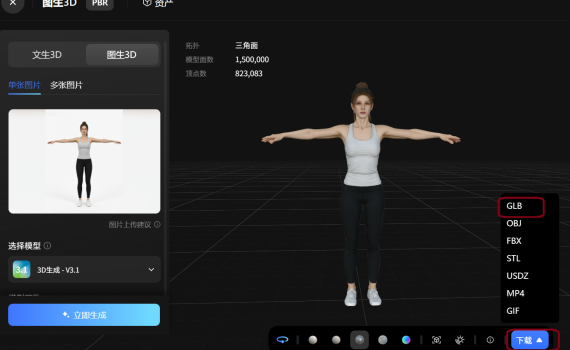
一、前言 想给我自己的桌宠【XiaoMate小美同学】搞一个写实的人物角色,所以趁这个中秋假期来试试看,昨天晚上开始问大模型如何可以用一张人物图片来生成一个3D人物模型,然后看解决方案,下载安装软件Blender(几百兆的文件,莫名其妙的下载了几个钟头),然后今天早上终于把基础流程走通了,但是还存在一些问题,最大的问题是原始生成的模型是有纹理的,但是搞到后面纹理丢失了,还不知道是哪一步的问题。 以下是整个流程,先跟大家分享一下: 二、关于XiaoMate XiaoMate是一个开源的智能桌面宠物应用,支持 2D和3D 模型,可以支持 AI 对话、待办提醒、自动任务、MCP技能调用等丰富功能。 1. 代码仓库 2. 快速开始 本次暂时只提供 Windows 绿色便携包,如果你只是想体验一下XiaoMate的效果,仅需要下载前端包就可以,后端可以先用公有云上的demo版本。 前端可前往 XiaoMate Desktop v2.0.7 发布页 下载;后端请前往 XiaoMate 后端仓库 获取。 两个都是绿色便携包,解压后,点击目录中的 start.bat 即可运行。 3. 注意事项 三、完整流程 步骤一、生成人物照片 既然是用混元3D来生成模型,那我就想是不是用同样是腾讯的模型来生成张图片,于是我就直接打开腾讯混元,然后跟它说:生成一张美女的照片,要求背景空白,姿势是T-pose,适用于在混元3d上生成人物模型 结果混元说:我这边不能直接生成并发送图片 于是我又打开千问,把混元输出的提示词喂给了千问。 完整提示词: 正面全身标准 T-pose 参考图,一位年轻成年女性,虚拟人物,面容清秀,表情中性,眼睛睁开,长发扎成低马尾或丸子头,露出额头、脖子和肩膀;身穿浅灰色紧身运动背心和黑色紧身瑜伽裤,衣服合身但不暴露,脚穿白色运动鞋或赤脚;双臂向两侧水平伸直,与肩同高,手掌朝下,手指自然伸直并微微分开,不握拳;双腿伸直,双脚与肩同宽,脚尖朝前;身体笔直站立,正对镜头;纯白色背景,无任何道具、家具、文字、水印;影棚均匀柔光,轻微接触阴影,超写实,高细节,8k,全身完整入镜,四周留白,不裁剪手臂和脚;适合 3D 建模的正面 T-pose 参考图,非性感,非暴露。 千问给我生成了一个美女,如下图所示。 步骤二、生成人物模型 登录混元3D官网:https://3d.hunyuan.tencent.com/我是混元3D的新注册用户,系统给我送了20次生成次数,也不知道是每天可以20次,还是总共只能白嫖20次。在那里选择“图生3D”,然后将千问生成的美女上传上去,再点下面的“立即生成” 过两分钟后,混元3D就把模型给你生成出来的,只不过脸部的一些细节有失真、僵硬的现象,咱先不管,咱现在要求没那么高。 然后我们选择将生成好的模型下载下来,我选择下载的模型类型是GLB格式的,因为我刚刚下载安装的Blender很干净,原始版本,啥插件也没有,纯粹是图方便、不想走弯路,事实上其他的一些格式也应该是OK的。 步骤三:用Blender清洗混元3D生成的模型 将下载下来的混元3D生成的glb模型import(导入)到 […]
更新周期:2026 年 9 月 26 日 当前版本:v2.0.7 前言 这段时间,XiaoMate 的更新重点只有一个:把桌宠的 3D 能力真正补齐,并让模型切换和动画播放变得稳定。 此前,XiaoMate 已经具备 Live2D 和 VRM 的基础加载能力,但在实际使用中仍然存在一些明显问题:Live2D 与 3D 模型来回切换时容易出现画面残留,播放 VRMA 或 FBX 动画后偶尔会停在 T-pose,模型尺寸和目录配置也缺少统一处理。 经过这几轮重构和修复,现在 XiaoMate 可以在同一个应用中加载并切换: 除了模型能力本身,本次还加入了透明区域点击穿透,将设置界面拆分为独立窗口,并修复了动画缓存、随机播放、默认模型路径和内存增长等问题。 下面是一次完整更新说明。 号外:项目正式更名为 XiaoMate 有朋友提到,Charlotty 这个名字相对偏向女性角色,而 XiaoMate 不限定角色性别:它既可以承载女性角色,也可以承载男性角色或宠物角色,因此项目名称调整为更加中性的 XiaoMate。 改名后的仓库地址如下: “小美同学”仍然保留为桌宠和快捷方式的名称。 快速开始 本次暂时只提供 Windows 绿色便携包: 前端可前往 XiaoMate Desktop v2.0.7 发布页 下载;后端请前往 […]