你的桌面智能助理,让知识管理、任务提醒、自动化办公触手可及
趁这个国庆节,重新整理了一下 XiaoMate 的功能和界面,然后我又重整了一个 XiaoMate 的README 介绍。原先的技术太过于技术化了,许多人不懂技术的人看了一头雾水,这次改从 XiaoMate 所支持的功能出发,重写了一下。
然后,后面有空的时候准备再写一个功能介绍的系列文章,将 XiaoMate 小美同学支持的每个功能都给一一介绍一下。等我有空了哈~~~
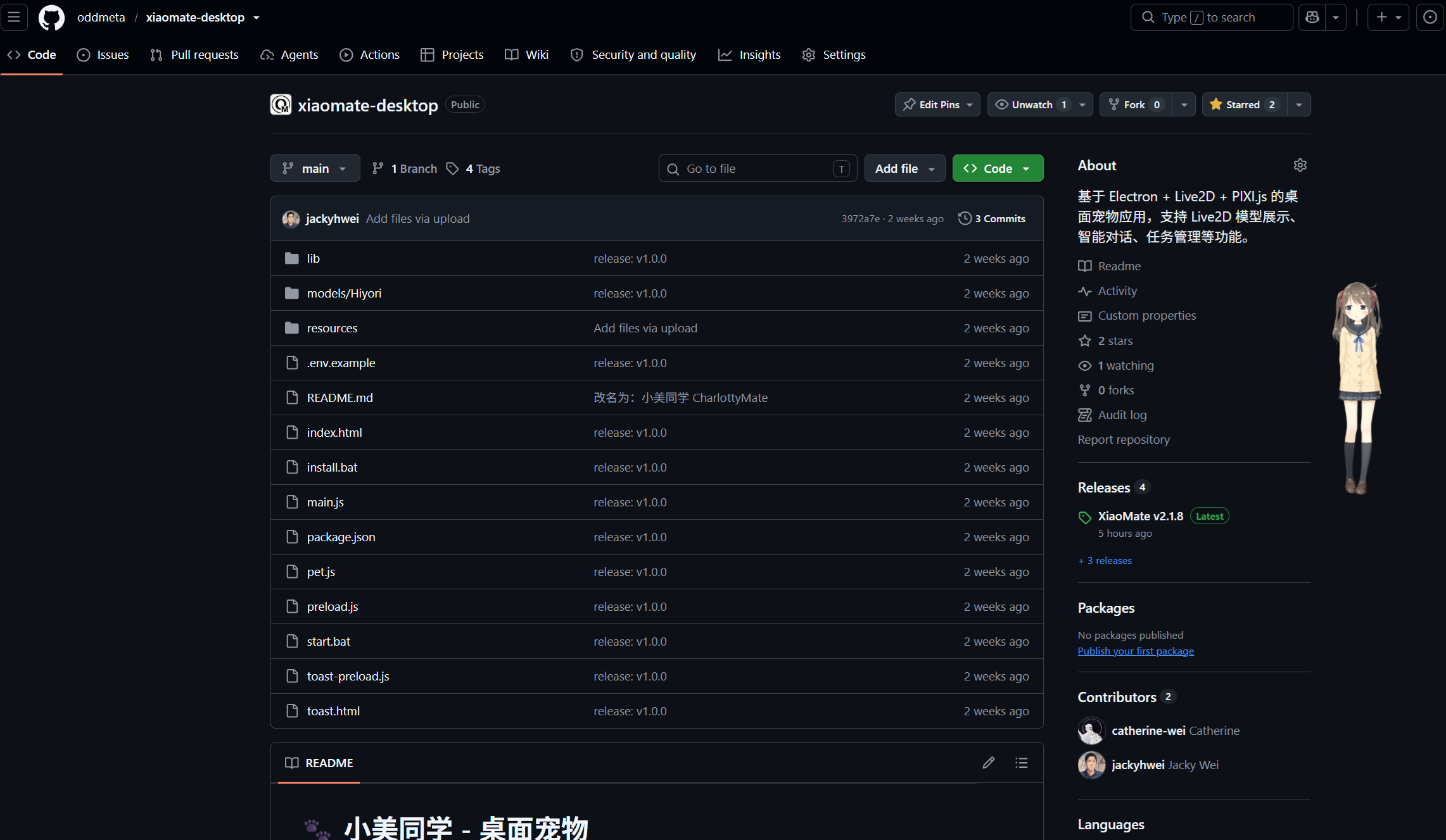
一、小美同学能为你做什么?
📚 书签收藏 – 再也不怕找不到好文章
你的痛点: 经常在微信、浏览器里看到感兴趣的文章,想着”待会儿再看”,结果过几天想找时怎么都找不到了。
小美的方案:
- 看到好文章,随手转发到微信文件传输助手
- 隔几天一次性把链接批量添加到小美同学
- 小美会帮你把这些文章全部下载保存到本地,包括文章里的图片
- 保存格式是大模型友好的 Markdown,方便以后做知识库、AI 问答
- 支持按分类管理,支持关键词搜索,想什么时候看就什么时候看
⏰ 待办提醒 – 私人事务,不上云才安心
你的痛点: 手头事情太多,各种待办工具一大堆,但私人信息不想记录到第三方软件、云服务器上。
小美的方案:
- 完全本地运行,所有数据不上云,隐私安全有保障
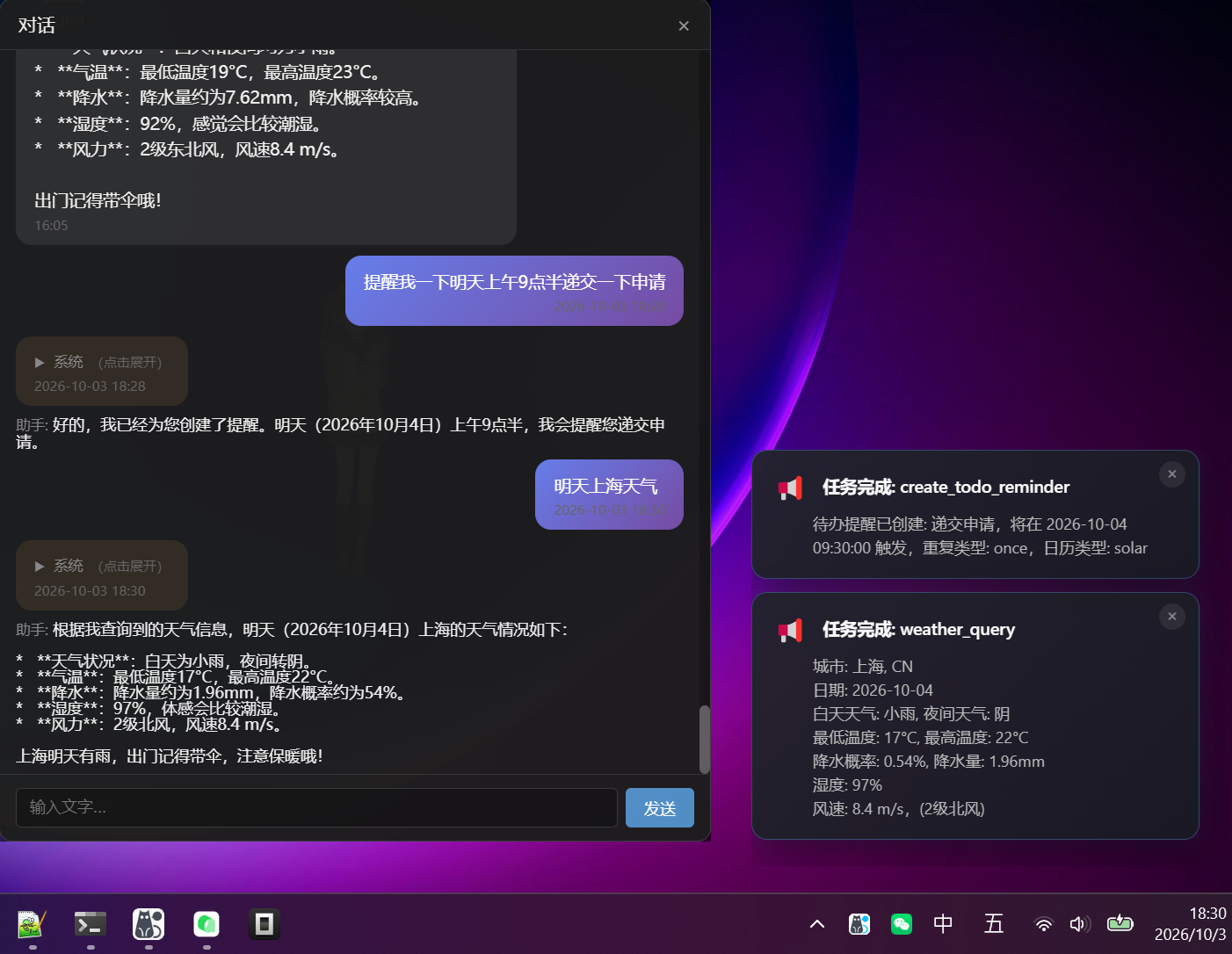
- 支持一次性提醒、每日/每周/每月/每年循环提醒
- 支持公历/农历两种日历,生日、节气、传统节日一个不落
- 到期后会在系统右下角持续提醒你,直到你确认关闭
- 除了桌面提醒,还支持自动推送到企业微信、钉钉、飞书、邮件
🤖 自动任务 – 让小美替你打工
你的痛点: 每天都要做的事情(天气预报、新闻、工作日报、周报、工时填报…), repetitive work 浪费时间。
小美的方案:
- 配置好任务,小美会自动定时执行,支持一次性或循环执行
- 可以配置每天/每周/每月/每年的执行频率,精确到星期几、几月几日
- 执行结果除了桌面提醒,同样支持推送到企业微信、钉钉、飞书、邮件
- 常见场景:
- 每天自动获取天气预报
- 每天推送你感兴趣领域的新闻
- 自动填写工作日报/周报
- 自动填报公司要求的每日工时
- 任何你希望自动完成的 repetitive work
💬 AI 对话 – 你的 24 小时在线助理
- 双击桌宠即可打开聊天窗口
- 支持流式回复,边想边说,不用等
- 支持查看历史聊天记录
- 通过 WebSocket 实时连接,响应迅速
📸 截屏分析 – 让AI”看懂”你的屏幕
你的痛点: 看到报错信息不知道怎么解决,想快速了解屏幕上的内容,或者想知道当前打开了哪些应用。
小美的方案:
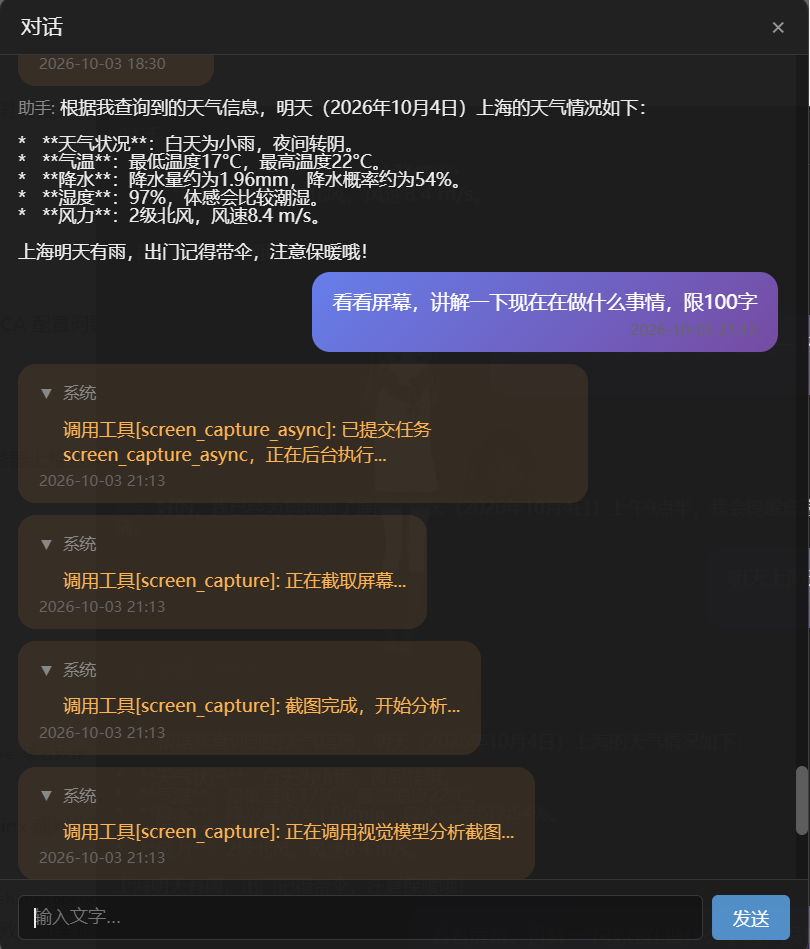
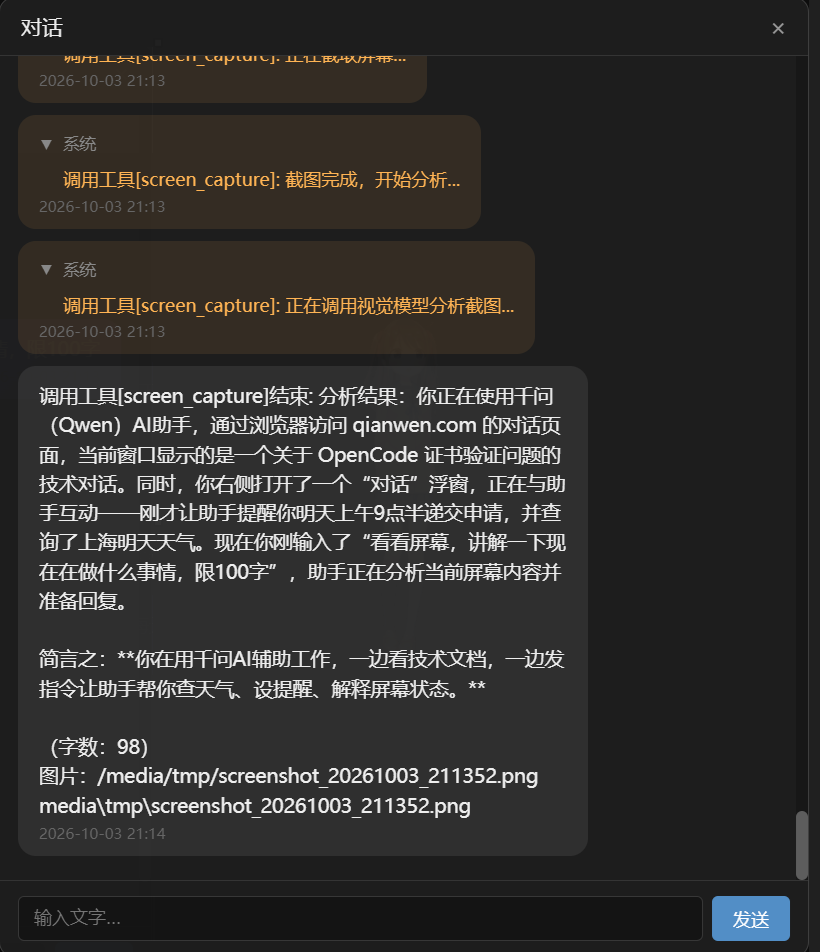
- 一键截屏,让AI帮你分析屏幕内容
- 常见用法:
- ✅ “帮我看看屏幕上打开了什么应用”
- ✅ “识别屏幕上的所有文字内容”
- ✅ “分析一下这个报错信息是什么问题”
- ✅ “看看我现在的代码编辑器里写的是什么”
- ✅ “屏幕上有几个窗口?分别是什么?”
- 适用于技术支持、文档整理、问题排查等场景
🖼️ 照片分析 – 让AI”读懂”你的照片
你的痛点: 手机里有大量照片,想快速了解照片的拍摄时间、地点、内容等信息,但不想一张张翻看。
小美的方案:
- 把照片发给小美,AI会自动识别照片信息
- 常见问题:
- 📅 “看下这张照片是什么时候拍的?”
- 📍 “这张照片拍摄地点是哪里?”
- 🔍 “照片里有什么内容?”
- 支持分析照片EXIF信息(拍摄时间、设备、GPS位置等)
- 支持识别照片中的物体、场景、人物等内容
🎭 桌宠陪伴 – 可爱不只是花瓶
- Live2D 2D 模型 和 VRM/GLB/GLTF 3D 模型 双支持
- 拖动桌宠移动位置,移到屏幕边缘自动隐藏
- 右键打开圆盘菜单,双击打开聊天窗口
- 支持模型点击互动、待机动画、自动走动
- 支持透明区域点击穿透,不挡着你用其他软件
二、快速开始
下载安装:推荐绿色免安装版体验,觉得对你有用再考虑安装
Windows 用户:
Mac/Linux 用户:
请自行下载代码,编译安装使用(见下方”开发者指南”)
💡 建议先试用绿色免安装版,觉得好用再考虑用安装包安装
基本操作
| 操作 | 功能 |
|---|---|
| 拖动桌宠 | 移动窗口位置 |
| 单击模型 | 播放互动动画 |
| 右键桌宠 | 打开圆盘菜单 |
| 双击桌宠 | 打开/关闭聊天窗口 |
| 移至屏幕边缘 | 隐藏桌宠 |
| 单击边缘标签 | 恢复桌宠 |
| 右键系统托盘图标 | 打开显示、设置或退出菜单 |
三、功能详解
圆盘菜单
右键桌宠后,你会看到以下功能入口:
- 📌 书签收藏 – 管理你收藏的文章
- ⏰ 提醒待办 – 查看和管理待办事项
- 🤖 自动任务 – 配置自动化任务
- 🛠️ 技能说明 – 查看可用的 MCP 技能
- ⚙️ 设置 – 调整外观、行为、模型等
- 🔐 登录 – 登录以使用在线功能
- 🚪 退出 – 关闭小美同学
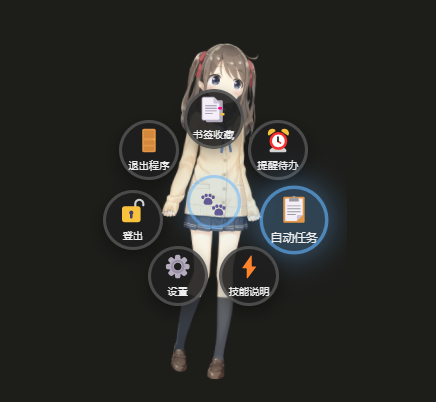
未登录时,在线功能相关菜单会隐藏;登录后显示完整功能。
设置选项
右键桌宠 → 选择”设置”,你可以调整:
- 网络 – 后端服务地址
- 外观 – 桌宠大小、窗口边框、待机动画
- 行为 – 点击穿透、自动走动参数
- 模型 – 扫描、切换内置模型
- 边缘 – 边缘隐藏行为
- 系统 – 开机自启、调试模式
保存设置后,会立即生效。
四、开发者指南
环境要求
- Node.js: >= 18.0.0 (LTS 版本)
- npm: >= 9.0.0
- 操作系统: Windows 10/11, macOS 10.15+, Linux
从源码启动
# 克隆仓库
git clone https://github.com/oddmeta/xiaomate-desktop.git
cd xiaomate-desktop

# 安装依赖
npm install

# 启动开发环境
npm start
Windows: 也可直接运行 start.bat
macOS/Linux:
chmod +x start.sh
./start.sh
构建发布
Windows:
npm run build
# 或
build.bat
生成: release/XMate_vX.X.X_YYYY-MM-DD.exe (NSIS 安装包)
macOS:
npm run build
# 或
./build.sh
生成: release/XMate_vX.X.X_YYYY-MM-DD.dmg + .zip
⚠️ Windows 构建前请关闭本项目及其他 Electron 应用
五、项目信息
- 当前版本: v2.1.8
- 应用 ID:
com.oddmeta.xmate - 代码仓库: https://github.com/oddmeta/xiaomate-desktop
- 发布页面: https://github.com/oddmeta/xiaomate-desktop/releases
- 后端项目: https://github.com/catherine-wei/learning-ai
- 帮助文档: https://oddmeta.net/docs/xiaomate
六、技术架构(供开发者参考)
小美同学基于 Electron 构建,支持 Windows/macOS/Linux 跨平台运行。核心特性:
- 模型渲染: PIXI.js + Live2D Cubism 4 (2D), Three.js + VRM 运行时 (3D)
- 通信协议: WebSocket 实时连接,支持流式 AI 回复
- 本地存储: 用户配置保存在
%APPDATA%\XMate\pet-config.json(Windows) 或~/Library/Application Support/XMate/(macOS) - 认证机制: 基于 Electron Session Cookie 的登录认证
- 动画支持: VRM 内置动画、VRMA 文件、FBX 动画
详细技术文档请查看:
七、常见问题
Q: 需要联网才能使用吗?
A: 桌宠显示、模型渲染、本地设置等可以离线使用。AI 对话、书签下载、在线提醒等功能需要连接 XiaoMate 后端服务。
Q: 数据安全吗?
A: 待办提醒、自动任务等数据完全本地存储,不上云。在线功能的数据存储在后端服务器,建议自行搭建后端服务以保证隐私。
Q: 可以自己添加模型吗?
A: 可以!在设置 → 模型中扫描你的模型目录,支持 Live2D .model3.json 和 VRM/GLB/GLTF 格式。
Q: 支持哪些通知渠道?
A: 支持桌面通知、企业微信、钉钉、飞书、邮件推送。
感谢使用 XiaoMATE 小美同学! 🎉
如有问题或建议,欢迎在 GitHub Issues 反馈。
也欢迎你关注我的个人公众号:奥德元。