前言
中秋、国庆期间我整理了一下XiaoMate小美同学的分析屏幕的功能和书签收藏的功能。今天继续 XiaoMate 小美同学功能系列介绍的第三篇。
上一篇我们介绍了小美收藏功能,今天来聊聊很多人都会遇到的痛点问题——待办提醒。
待办提醒的口号是:私人事务,不上云才安心
😩 你的痛点,小美都懂
你是不是也经常这样:
- 手头事情太多,各种待办工具一大堆,但私人信息不想记录到第三方软件、云服务器上
- 家人朋友的生日、传统节日、二十四节气,总是记不住,等想起来已经过了
- 设置了闹钟提醒,但一忙起来就关掉了,然后就真的忘了
- 公司用的待办系统,私人事务也不想往里面记
别担心,小美同学帮你把这些私人事务都管好,而且所有数据都在你自己电脑上,不上云!
✨ 小美的待办提醒能做什么?
🎯 核心能力
1. 完全本地运行,隐私安全
小美的所有待办提醒数据都存储在本地 SQLite 数据库中:
- ✅ 不上云、不上传、不共享
- ✅ 数据完全由你自己掌控
- ✅ 不用担心第三方平台的隐私政策变化
- ✅ 断网也能正常使用
2. 支持多种提醒类型
小美支持 5 种提醒重复类型,覆盖你所有的提醒场景:
- ⏰ 一次性提醒 – 会议、约会、截止日期
- 📅 每日提醒 – 吃药、喝水、运动打卡
- 📆 每周提醒 – 周报、周会、定期检查
- 🗓️ 每月提醒 – 还款、房租、月度总结
- 🎊 每年提醒 – 生日、纪念日、年费续费
3. 公历/农历双日历支持
这是小美最贴心的功能之一:
- ☀️ 公历提醒 – 日常工作生活提醒
- 🌙 农历提醒 – 生日、传统节日、二十四节气一个不落
为什么农历提醒很重要?
很多长辈的生日都是按农历算的,如果用公历提醒很容易忘记。小美支持农历生日提醒,每年自动计算对应的公历日期,再也不用担心忘记家人生日了!
小美内置了专业的农历转换库(zhdate),支持:
- 农历 ↔ 公历精确转换
- 农历生日自动计算下一年的公历日期
- 传统节日(春节、端午、中秋等)提醒
- 二十四节气提醒
4. 灵活的提醒分类
系统预设了多种提醒类别,你也可以自定义:
- 🎂 生日提醒 (birthday) – 家人朋友生日
- ✅ 待办事项 (todo) – 工作学习任务
- 📝 笔记提醒 (notes) – 定期回顾
- ⏰ 闹钟提醒 (alarm) – 定时提醒
- 🔔 通知提醒 (notification) – 重要通知
5. 多级通知推送
提醒到期后,小美会通过多种方式通知你:
- 💻 桌面右下角弹窗 – 系统右下角持续提醒,直到你确认关闭
- 💼 企业微信 – 推送到企业微信群/个人
- 📌 钉钉 – 推送到钉钉群机器人
- 🚀 飞书 – 推送到飞书群机器人
- 📧 邮件 – 发送到指定邮箱
- 📱 其他 – 支持 Telegram、Discord、Bark、Server酱等 15+ 通知渠道
6. 确认机制,防止遗漏
对于重要的待办事项,小美支持确认机制:
- 提醒触发后,标记为”待确认”状态
- 你需要登录系统手动确认完成
- 未确认的提醒会持续在桌面右下角显示
- 确认后才标记为”已完成”
🚀 如何使用待办提醒?
方式一:通过网页界面添加
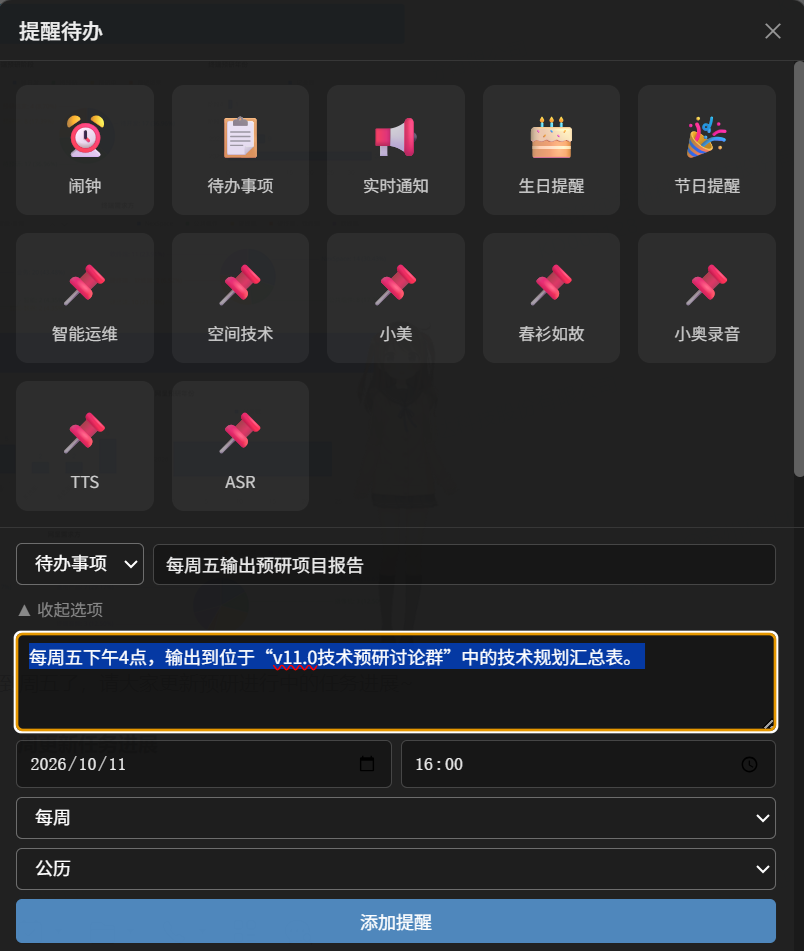
步骤:
- 打开提醒管理页面
- 浏览器访问系统,点击左侧菜单”待办提醒” → “新增提醒”
- 或直接访问
/reminder/add
- 填写提醒信息
- 标题 – 提醒的标题,如”张三生日”
- 内容 – 详细描述,如”记得准备礼物”
- 类别 – 选择提醒类别(生日/待办/闹钟等)
- 日历类型 – 选择公历或农历
- 触发日期 – 选择日期(农历会自动转换)
- 触发时间 – 设置提醒时间,默认 08:00
- 重复类型 – 一次性/每天/每周/每月/每年
- 配置高级选项(可选)
- 每周重复 – 可指定周一到周日的任意组合
- 每月重复 – 可指定具体日期(1-31号)
- 每年重复 – 可指定月份和日期
- 通知机器人 – 选择推送渠道
- 保存提醒
- 点击”保存”按钮,提醒立即生效
- 系统会自动计算下次触发时间
方式二:通过聊天界面语音添加
更简单!直接用说的:
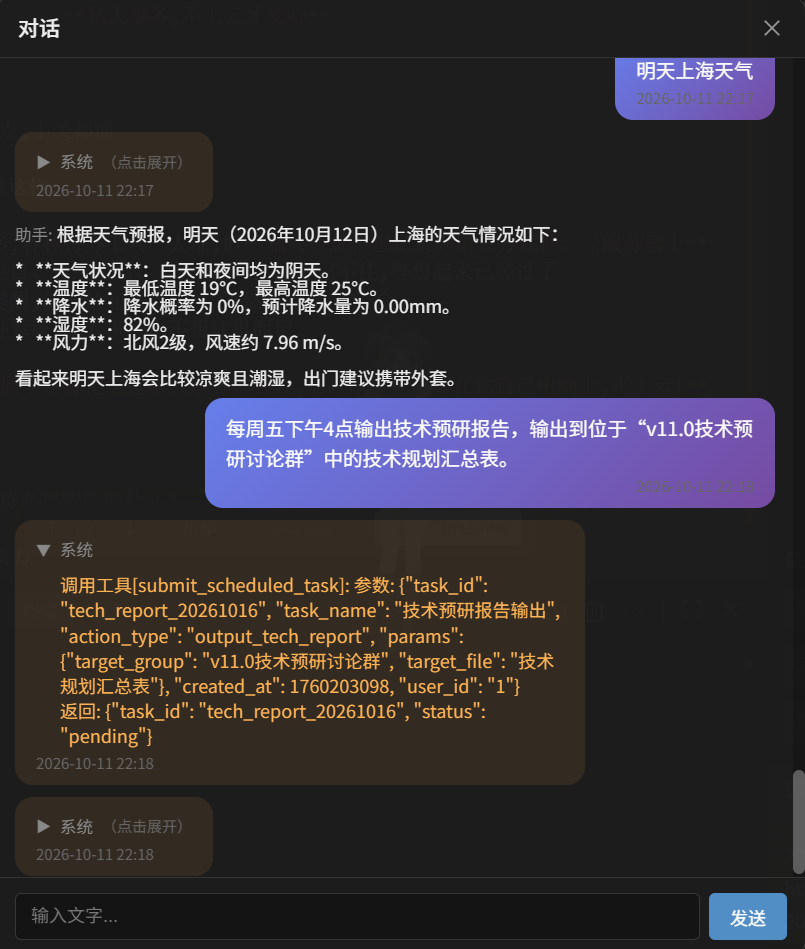
在桌宠聊天界面或Web聊天界面,直接说或输入:
提醒我明天早上9点开会或者:
创建一个待办提醒,标题是"写周报",每周五下午5点重复小美会自动:
- 识别你的提醒意图
- 提取标题、时间、重复规则
- 调用后台提醒创建服务
- 返回创建结果
示例对话:
你: 提醒我妈妈生日,农历三月初八,每年提醒
小美: ✅ 待办提醒已创建:妈妈生日,将在每年农历三月初八触发,下次触发时间:2027-04-15 08:00:00
方式三:管理已有提醒
查看提醒列表:
- 打开
/reminder/list查看所有提醒 - 支持按状态筛选(启用/暂停/已完成)
- 显示下次触发时间、重复类型、日历类型
编辑提醒:
- 双击提醒标题进入编辑
- 可修改所有字段
- 支持暂停/启用提醒
查看提醒日志:
- 每个提醒都有完整的触发日志
- 记录每次触发时间、通知状态、确认状态
- 方便追溯提醒执行情况
💡 典型使用场景
场景1:家人生日提醒
痛点: 家里长辈的生日都是按农历算的,每年公历日期都不一样,经常忘记。
小美的方案:
- 添加农历生日提醒,如”妈妈生日,农历三月初八”
- 设置重复类型为”每年”
- 小美每年自动计算农历对应的公历日期
- 到日期当天自动提醒,还能推送到企业微信
- 再也不用担心忘记家人生日了!
场景2:工作待办管理
痛点: 手头事情太多,各种截止日期、会议、报告,记不住容易遗漏。
小美的方案:
- 每天早上花 2 分钟把今天的待办事项加到小美
- 设置不同的提醒时间和重复规则
- 到期后桌面右下角自动弹出提醒
- 处理完后点击”确认完成”
- 所有数据本地存储,不用担心隐私泄露
场景3:节日节气提醒
痛点: 传统节日、二十四节气,想给孩子讲解但总是错过。
小美的方案:
- 添加农历节日提醒,如”春节、端午、中秋”
- 添加二十四节气提醒
- 到节日当天,小美提醒你,还可以附带节日知识
- 借机给孩子讲解传统文化
场景4:定期检查提醒
痛点: 一些需要定期做的事情,如更换滤芯、体检、车辆保养,容易忘记。
小美的方案:
- 添加提醒,如”更换空调滤芯”,设置每 6 个月重复
- 添加提醒,如”年度体检”,设置每年重复
- 到时间自动提醒,不怕遗漏
🎨 界面展示
提醒列表页面
提醒列表页面清晰展示所有提醒:
- 状态图标 – 🌙/☀️ 显示农历/公历,1️⃣/📅/📆/🗓️/🎊 显示重复类型,▶️/⏸️/✅ 显示状态
- 待确认区域 – 顶部单独展示待确认的提醒,防止遗漏
- 下次触发时间 – 一目了然看到下次提醒时间
- 双击编辑 – 双击标题快速进入编辑
提醒编辑页面
- 基础信息 – 标题、内容、类别
- 日期时间 – 日历类型(公历/农历)、触发日期、触发时间
- 重复规则 – 一次性/每天/每周/每月/每年
- 通知配置 – 选择通知机器人(企业微信/钉钉/飞书/邮件等)
提醒日志页面
- 触发记录 – 每次触发都有详细记录
- 通知状态 – 显示通知是否发送成功
- 确认状态 – 显示用户是否已确认完成
🔧 技术亮点
本地存储架构
小美的提醒系统采用完全本地化的架构设计:
- 数据库 – SQLite 本地数据库(
db.sqlite3) - 调度器 – 后台守护线程(
TaskScheduler),每 10 秒轮询一次 - 模型 – Django ORM 模型(
Reminder,ReminderLog,ReminderCategory) - 无外部依赖 – 不依赖任何云服务或第三方 API
农历转换引擎
小美内置了专业的农历转换能力:
- 优先使用
zhdate库 – 精确转换,支持 1900-2100 年 - 内置 Fallback – 基于春节查表法的简化实现,即使未安装
zhdate也能工作 - 自动计算农历生日 –
get_next_lunar_birthday()自动计算下一个农历生日的公历日期
智能调度算法
调度器采用高效的调度策略:
# 查询到期任务
tasks = ScheduledTask.objects.filter(
    status=TaskStatus.ACTIVE,
    next_run_at__lte=now
)

# 提醒同样逻辑
reminders = Reminder.objects.filter(
    status='active',
    next_trigger_at__lte=now
)- 增量计算 – 只在触发后计算下次触发时间
- 防御性编程 – 处理各种边界情况(时间格式、时区、无效日期)
- 时区感知 – 支持多时区,自动转换为本地时间计算
多渠道通知系统
小美集成了 15+ 通知渠道,基于 onepush 开源库:
ODD_NOTIFY_TYPE = {
    "dingtalk": "钉钉",
    "wechatworkbot": "企业微信群机器人",
    "wechatworkapp": "企业微信应用",
    "smtp": "邮件",
    "lark": "飞书",
    "telegram": "Telegram",
    "discord": "Discord",
    "bark": "Bark",
    "serverchan": "Server酱",
    # ... 更多
}- 统一接口 – 所有通知渠道使用统一的
Notify()接口 - 配置灵活 – 每个提醒可独立配置通知渠道
- 失败重试 – 通知失败自动重试,并记录日志
MCP 工具集成
小美还将提醒功能封装为 MCP 工具,支持 AI 助手调用:
@server.tool()
async def create_todo_reminder(
    todo_text: str,
    user_id: str = "",
    title: str = "",
    trigger_datetime: str = "",
    repeat_type: str = "once",
    calendar_type: str = "solar",
) -> Dict[str, Any]:
    """创建待办提醒"""
这样你就可以通过对话的方式创建提醒,非常自然。
📊 功能对比
| 特性 | 手机闹钟 | 系统日历 | 第三方待办 | 小美提醒 |
|---|---|---|---|---|
| 本地存储 | ✅ | ⚠️ 部分 | ❌ 云端 | ✅ |
| 农历支持 | ❌ | ⚠️ 有限 | ❌ | ✅ |
| 重复类型 | ⚠️ 基础 | ✅ | ✅ | ✅ |
| 桌面提醒 | ❌ | ✅ | ⚠️ 需安装 | ✅ |
| 多渠道推送 | ❌ | ❌ | ❌ | ✅ |
| 确认机制 | ❌ | ❌ | ⚠️ 部分 | ✅ |
| AI 语音创建 | ❌ | ❌ | ❌ | ✅ |
| 隐私安全 | ✅ | ⚠️ 部分 | ❌ | ✅ |
🚀 立即开始
下载安装:推荐绿色免安装版体验,觉得对你有用再考虑安装
- Windows 用户
- 绿色免安装版:建议先试用绿色免安装版,觉得好用再考虑用安装包安装
https://github.com/oddmeta/xiaomate-desktop/releases/download/v2.1.8/xiaomate-v.2.1.8-portable-win64.zip下载后解压缩,双击 start.bat 即可使用
- **安装包版**https://github.com/oddmeta/xiaomate-desktop/releases/download/v2.1.8/xiaomate-v.2.1.8-setup-win64.zip安装后可选开机自动启动
- Mac/Linux 用户
请自行下载代码,编译安装使用。详细步骤请参考:https://github.com/oddmeta/xiaomate-desktop/README.md
下载安装好之后,三步开启你的待办管理:
- 启动小美同学
- 运行系统,登录账号
- 添加第一个提醒
- 打开提醒管理页面,或直接在聊天中说”提醒我 XXX”
- 享受智能提醒
- 到期后自动提醒,多渠道推送,确认完成
📝 小贴士
- 农历转换 – 农历提醒需要安装
zhdate库(pip install zhdate),否则使用简化 Fallback - 确认机制 – 重要的待办事项建议开启确认机制,防止遗漏
- 通知渠道 – 建议至少配置一个外部通知渠道(如企业微信),即使不在电脑前也能收到提醒
- 定期整理 – 建议定期清理已完成或不再需要的提醒,保持列表整洁
- 数据备份 – 提醒数据存储在
db.sqlite3文件中,定期备份这个文件即可备份所有提醒
🔮 未来规划
- 支持语音创建提醒时自动识别农历日期(如”农历三月初八”)
- 支持提醒模板,快速创建常用提醒
- 支持提醒分组,按项目/场景分类管理
- 支持提醒优先级,高优先级提醒强提醒
- 支持提醒附件,添加相关文档、图片
- 支持提醒协作,多人共享提醒(可选上云)
- 支持 AI 智能建议,根据你的习惯自动创建提醒
小美同学,让你的私人事务管理既安心又智能! 🌟
💡 现在就试试: 添加一个家人农历生日提醒,体验农历自动转换的魅力!
本文介绍了小美同学(XiaoMate)的待办提醒功能,所有数据本地存储,不上云,隐私安全有保障。如需了解更多功能,请关注后续文章。