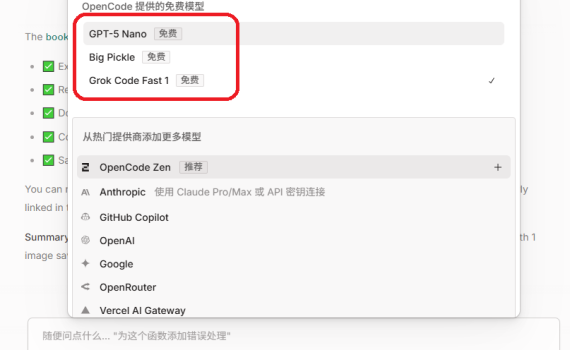
一、前言 上周扣子成为第一个支持skills的国内的大模型,但是这阵子公司这边的事情一直很忙,项目急,领导们都盯着,所以一直没有没时间去测试。 但是事实上之前我已经用open code desktop试过来实现一个skills,只是文章写了一半,一直没发,今天晚上再重新整理了一下,让open code实际来写一个skills,并将完整的过程给大家做一个演示,相信看了之后,任何一个小白(不需要编程知识)都可以来实现自己想要的功能了。 我一直想给小落同学做一个书签功能。原因如下: 当你看到一篇好文章,想保存下来慢慢看,结果网页上广告横幅、导航栏、推荐阅读啥的占了一大半空间。等到真正想看的时候,还得翻半天找正文。更烦人的是,现在很多网站都是单页应用,用JavaScript动态加载内容。直接用浏览器保存或复制粘贴,往往只能拿到个加载动画,完全看不了内容。于是我就想,能不能做一个工具,自动抓取网页,去掉那些乱七八糟的东西,把正文提取出来,保存成干净的Markdown格式?图片也能一并保存下来。 现在刚好用OpenCode Desktop来演示一下,如何实现一个书签功能的Skills,而且可以通过MCP协议接入外部服务。 二、测试运行环境 1. 测试环境 依旧在我这个超过十年的老笔记本上,我的操作系统是Windows 7。如果你是新版本的Windows,或者是Mac OS,或者Linux,整个流程基本上也没什么差别(理论如此哈,我还没验证过,若真在安装使用open code时,有什么问题也可提出来)。 2. 测试使用的版本 Open Code Desktop 的下载安装我就快速跳过了,大家随便哪儿搜一下都能下载到。 安装完成OpenCode Desktop后,启动,完成基础登录 / 初始化配置,比如:选择使用的大模型。 三、从零开始实现书签功能Skills 1. 给OpenCode的提示词 直接在OpenCode Desktop里,告诉他你想要一个什么样的东西,一些具体的要求。 注:这里的描述很重要,而且最好是描述能够一次成型。但是实际上一次成型是不可能的。不过你可以生成一次后,看下效果是否跟你预期一致,如果不一致,那就直接左上角:新建会话(+ New session),然后再一步步完善你的描述,然后一次次重试直到你基本满意。 以下是我的提示词: 2. OpenCode Desktop的输出 输入提示词之后,OpenCode就开始工作了,大概等待了两三分钟,它给我输出了一个结果,同时也创建好了整个书签Skills,书签的MCP Server:bookmark_it_server.py,以及这个MCP Server的Python依赖,具体项目目录结构如下: 3. 关键代码 1)MCP服务器配置 代码位置: .opencode/opencode.json 2)MCP服务器主要代码 代码位置:bookmark_it_server.py 3)Skills配置 […]
Daily Archives: 2026-01-23
1 post