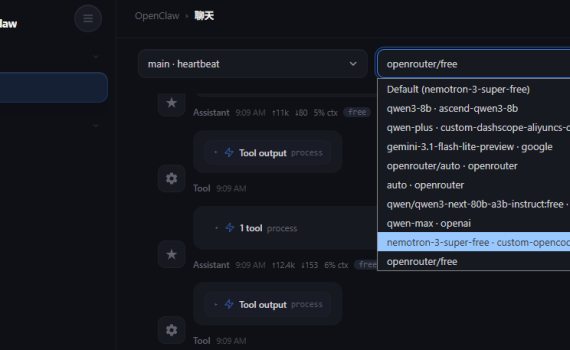
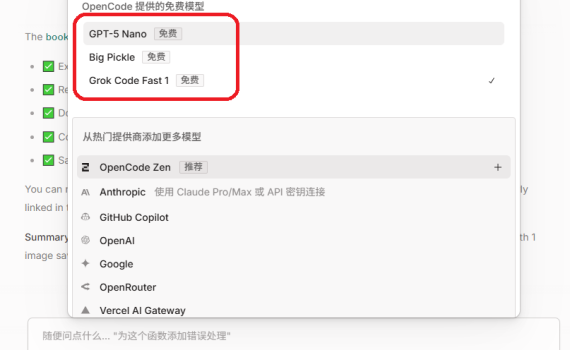
一、前言 养了三个星期的龙虾,由于可以在手机上就能指挥它干活,相比电脑上用ClaudeCode/OpenCode或者其它IDE带来了很大的便利,但是带来便利的同时就是这家伙的胃口太好,太吃token了。 前天3月18日,阿里云与百度智能云同一天宣布涨价。阿里云涨幅最高达34%;百度智能云则上调约5%—30%,并行文件存储等价格上调约30%。两家云厂商均将涨价归因于“全球AI需求爆发”。 腾讯云一周前已宣布上调两款自研模型Tencent HY2.0 Instruct和Tencent HY2.0 Think的价格,上涨463%。同时,腾讯云结束对GLM 5、MiniMax 2.5、Kimi 2.5 三款模型的免费公测,转为正式商用服务。 1、阿里云百炼 阿里云百炼 Coding plan套餐:https://bailian.console.aliyun.com/cn-beijing 前两天还有7.9元和39.9元的coding plan套餐,当时只是没抢到。 现在你再打开阿里云百炼的 Coding plan,会发现原先的7.9元和39.9元的两个套餐已经没有了,只剩下那个200元的套餐了。 2、百度云 百度千帆 Coding plan套餐:https://console.bce.baidu.com/qianfan/resource/subscribe 同阿里云百炼,40元的套餐已经买不到,只有200元的套餐还可以买。 二、寻找各种可白嫖的API Token方案 网上一搜免费API,你会发现:卧草,各种可以白嫖的API,什么Googe Gemini,OpenRouter, Nvidia的,但是我试了一下,在国内Gemini和Nvidia都无法使用,创建了API后,直接报401。 OpenRouter的可以用,但是额度太少,像我的小落同学的使用场景,三两下就把额度花完了。 最后找到OpenCode Zen的方案,目前是给小落同学还有我本机的OpenClaw给配置上去了。 三、如何白嫖OpenCode Zen的API token 步骤很简单:注册账号,复制自动创建的API Key,选择免费模型并测试,配置到你的OpenClaw。 1. 注册并登录OpenCode账号 登录你的OpenCode账号(如果还没有的话,那就注册一个),然后点击上面菜单项中的 Zen,或者直接打开链接:https://opencode.ai/zen ,Get Started With Zen, 进入你的workspace,这个时候opencode就已经给你自动创建了一个api key。如: 2. […]
OpenCode
一、前言 上周扣子成为第一个支持skills的国内的大模型,但是这阵子公司这边的事情一直很忙,项目急,领导们都盯着,所以一直没有没时间去测试。 但是事实上之前我已经用open code desktop试过来实现一个skills,只是文章写了一半,一直没发,今天晚上再重新整理了一下,让open code实际来写一个skills,并将完整的过程给大家做一个演示,相信看了之后,任何一个小白(不需要编程知识)都可以来实现自己想要的功能了。 我一直想给小落同学做一个书签功能。原因如下: 当你看到一篇好文章,想保存下来慢慢看,结果网页上广告横幅、导航栏、推荐阅读啥的占了一大半空间。等到真正想看的时候,还得翻半天找正文。更烦人的是,现在很多网站都是单页应用,用JavaScript动态加载内容。直接用浏览器保存或复制粘贴,往往只能拿到个加载动画,完全看不了内容。于是我就想,能不能做一个工具,自动抓取网页,去掉那些乱七八糟的东西,把正文提取出来,保存成干净的Markdown格式?图片也能一并保存下来。 现在刚好用OpenCode Desktop来演示一下,如何实现一个书签功能的Skills,而且可以通过MCP协议接入外部服务。 二、测试运行环境 1. 测试环境 依旧在我这个超过十年的老笔记本上,我的操作系统是Windows 7。如果你是新版本的Windows,或者是Mac OS,或者Linux,整个流程基本上也没什么差别(理论如此哈,我还没验证过,若真在安装使用open code时,有什么问题也可提出来)。 2. 测试使用的版本 Open Code Desktop 的下载安装我就快速跳过了,大家随便哪儿搜一下都能下载到。 安装完成OpenCode Desktop后,启动,完成基础登录 / 初始化配置,比如:选择使用的大模型。 三、从零开始实现书签功能Skills 1. 给OpenCode的提示词 直接在OpenCode Desktop里,告诉他你想要一个什么样的东西,一些具体的要求。 注:这里的描述很重要,而且最好是描述能够一次成型。但是实际上一次成型是不可能的。不过你可以生成一次后,看下效果是否跟你预期一致,如果不一致,那就直接左上角:新建会话(+ New session),然后再一步步完善你的描述,然后一次次重试直到你基本满意。 以下是我的提示词: 2. OpenCode Desktop的输出 输入提示词之后,OpenCode就开始工作了,大概等待了两三分钟,它给我输出了一个结果,同时也创建好了整个书签Skills,书签的MCP Server:bookmark_it_server.py,以及这个MCP Server的Python依赖,具体项目目录结构如下: 3. 关键代码 1)MCP服务器配置 代码位置: .opencode/opencode.json 2)MCP服务器主要代码 代码位置:bookmark_it_server.py 3)Skills配置 […]